
El canal lo elige la política
Móvil, terminal presencial, web o API. Cada persona solo puede fichar por las herramientas que su política permite.
GUÍA DE USO
Jinchu registra el inicio, las salidas, los retornos y el final del día. Quien trabaja ficha desde el móvil o desde un terminal del centro. Quien organiza ve el estado, aprueba las correcciones y consulta el tiempo.
Un mismo registro sirve al trabajador que ficha y a la empresa que necesita saber qué ha pasado, con las condiciones que ella misma ha definido.
Móvil, terminal presencial, web o API. Cada persona solo puede fichar por las herramientas que su política permite.
Un tramo al día, mañana y tarde, o sin horario teórico. El horario se asigna y se puede resolver para ver cuál aplica.
Comida, descanso, café o asuntos personales. Cada tipo indica si ese tiempo suma como trabajo en el resumen de la jornada.
La política puede no pedirla, dejarla opcional o exigirla. También fija la precisión máxima y qué ocurre si el GPS falla: aceptar, avisar o rechazar.
Una hora mal fichada se pide como incidencia, con justificación. Office la aprueba o la rechaza. El panel avisa de las que siguen pendientes.
Bajas y vacaciones, por persona y motivo, de día completo o por horas. El informe de marcajes puede mostrarlas junto al tiempo trabajado.
Si la política lo permite, el terminal presencial guarda el fichaje y lo envía al recuperar la conexión.
Conecta con Clockin.
El trabajador siempre parte del estado actual. Jinchu solo ofrece la acción que corresponde: no se inicia dos veces ni se cierra el día con una salida abierta.
Abre la jornada en un centro. Si la política pide ubicación, el móvil propone los centros cercanos.
Pausa la jornada con un tipo: comida, descanso u otro. El tiempo de esa pausa se separa del trabajo.
Cierra la salida y la jornada sigue. Hay que volver antes de abrir otra salida o de terminar el día.
Cierra la jornada. Fuera del horario previsto, Jinchu pide confirmación y puede dejar una incidencia.
En el móvil, iniciar y volver se confirman manteniendo pulsado el botón. Si alguien intenta volver otro día con una salida todavía abierta, Jinchu cierra esa jornada en la hora de la salida y deja una incidencia para que la empresa la revise. Durante el día también se puede cambiar de centro.
Cada persona entra por su canal. El trabajador ficha. La empresa organiza.
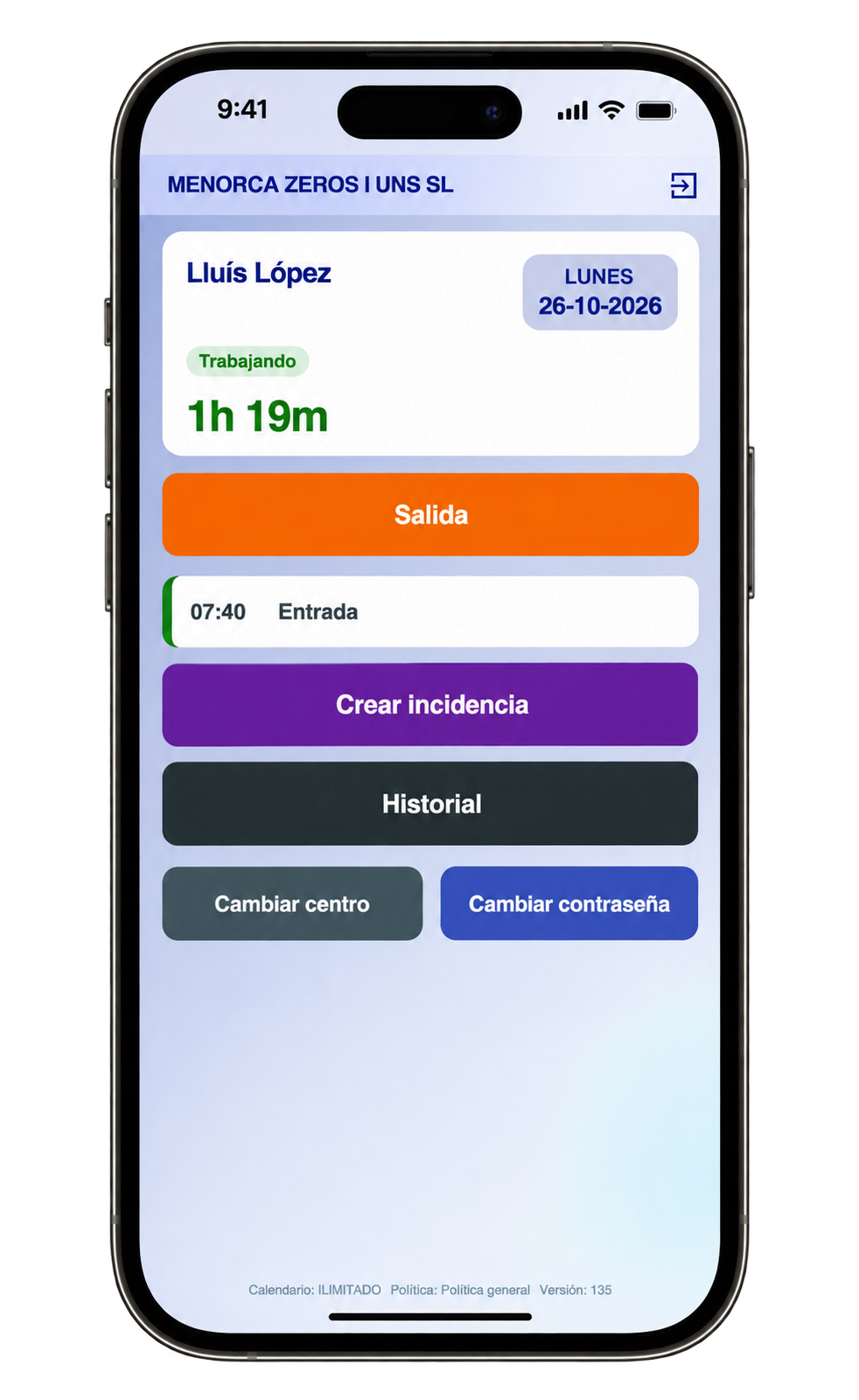
TRABAJADOR · MÓVIL
Ve el estado, el tiempo acumulado y el horario del día. Consulta el historial, pide una incidencia, cambia de centro y actualiza su contraseña. La primera vez, si aún no tiene clave, la define al entrar.
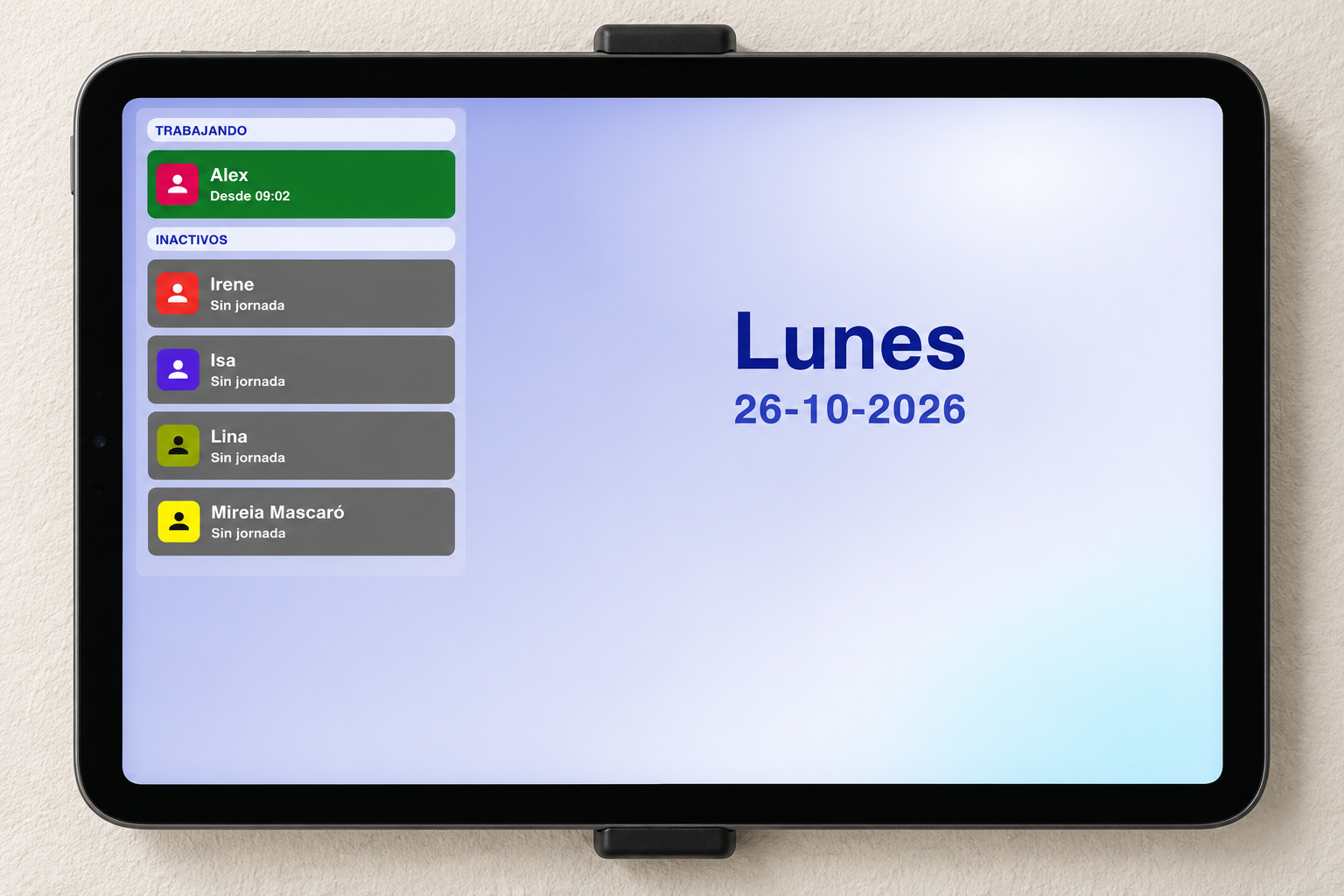
CENTRO · TERMINAL
Un dispositivo compartido en el centro lista a quien puede fichar allí. Cada persona se identifica con su PIN. El mismo flujo cubre inicio, salida, retorno, fin e incidencia.
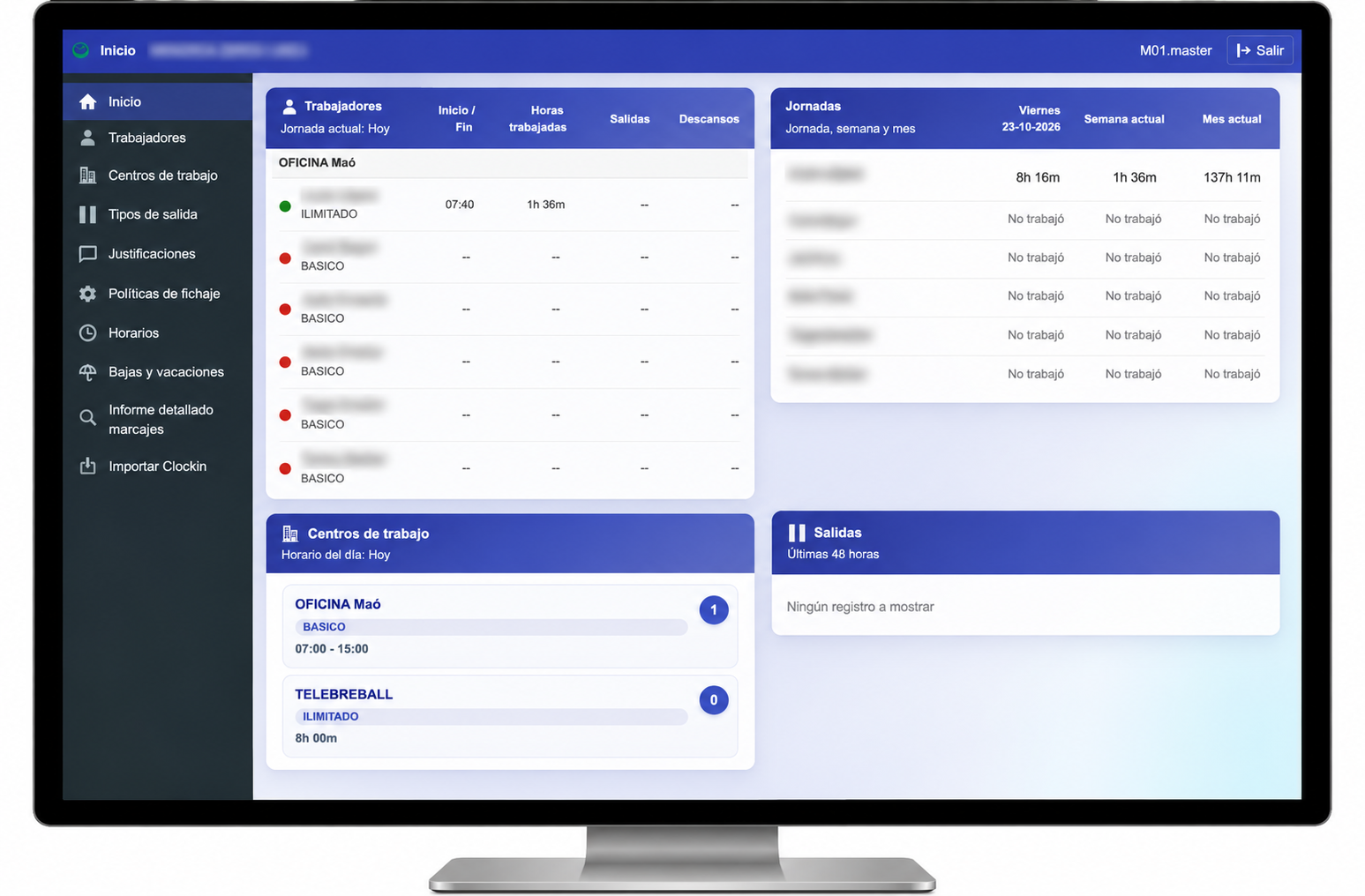
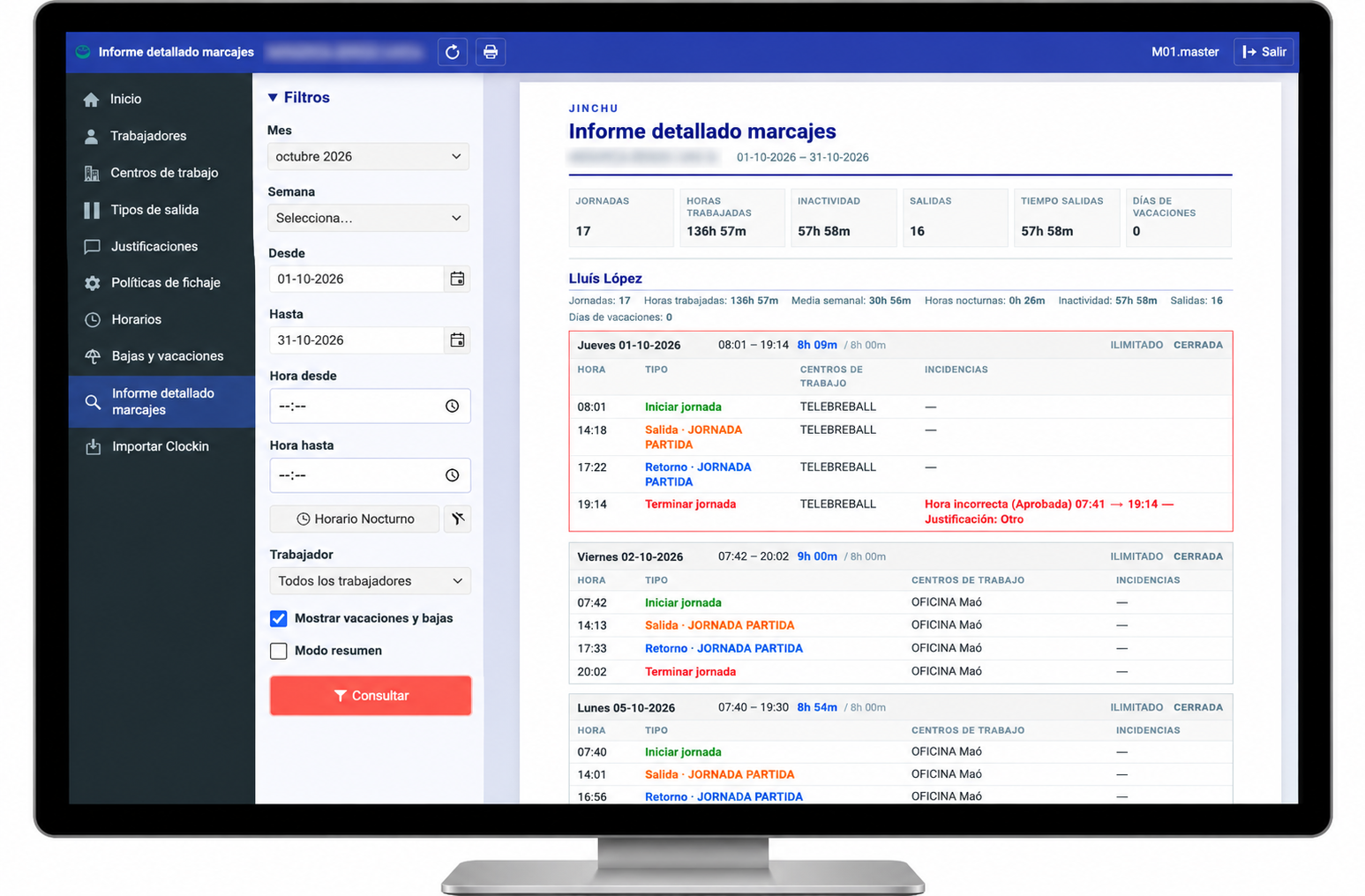
El inicio resume la jornada de hoy, las horas de la jornada anterior, la semana y el mes, el horario de cada centro y las salidas de las últimas 48 horas. El informe reúne después el detalle de cada marcaje.
Alta con código, nombre, contrato y fechas. Cada persona lleva una política, una contraseña para el móvil y un PIN para el terminal.
Los lugares donde se ficha. Se asigna quién puede usar cada centro, o todo el equipo, y se puede situar el centro en el mapa para la comprobación de proximidad.
Tramos por día de la semana, con asignaciones y una herramienta para resolver qué horario corresponde a una persona en una fecha.
Canales permitidos, modo de ubicación, identidad mínima, tope de jornada abierta, descanso mínimo entre jornadas, fichaje sin conexión y si las incidencias se aprueban solas.
El catálogo de pausas, con la marca de si ese tiempo cuenta como trabajo, y los textos habituales para explicar una incidencia.
Periodos por uno o varios trabajadores, con motivo, fechas incluidas y, si no es día completo, la misma franja horaria cada día. Un motivo que deja de usarse se desactiva y el historial sigue ahí.
Consulta por mes, semana o fechas, por persona y por franja, incluido el horario nocturno. Puede incorporar vacaciones y bajas, o mostrarse en modo resumen.
El alta de la empresa es el primer paso. A partir de ahí, Office abre un asistente y en unos pasos quedan la política, el primer centro y el horario.
La aplicación está en español, catalán e inglés. La referencia técnica de login, estado y fichajes está en la documentación de la API.